万能电子书阅读器app作为一款阅读神器,能够智能的将本地中所存放的文档内容快速的扫描进来存放和管理,会直观的显示在首页面上,方便用户自由的选择自己想要阅读的内容查看,并且还为用户推荐了十分齐全的阅读功能,包含了夜间模式、双页模式、页面滚动方向以及开页方向等内容,其中有部分用户在操作该应用的过程中,有些时候会对阅读页面显示的亮度进行调整,那么该如何操作呢,这就需要进入到该应用的高级设置窗口中,可以开启屏左边调亮度功能,开启该功能之后,可以直接在屏幕左边调节亮度。
方法步骤
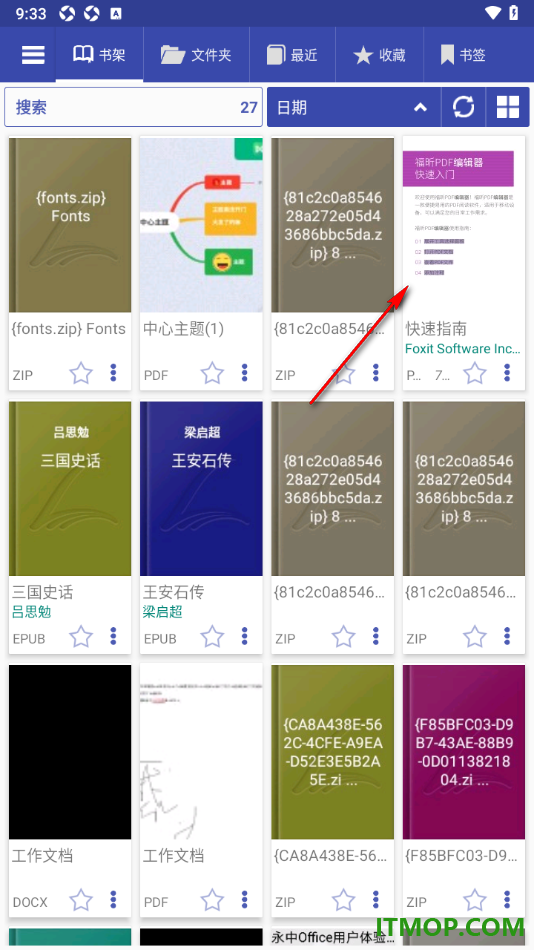
1.点击打开手机上的万能电子书阅读器app,在打开的页面上选择好自己需要阅读的文档,点击打开该文档即可。
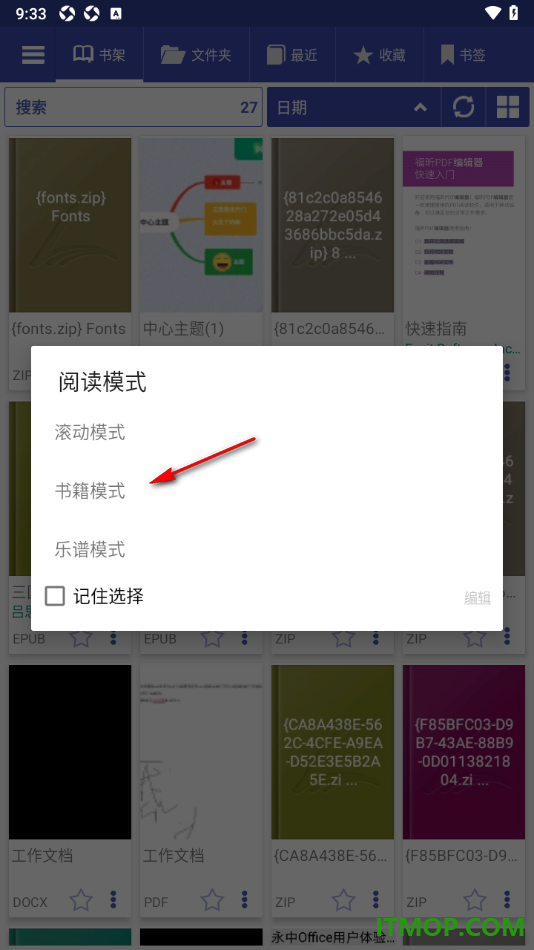
2.在当前打开的页面上会查看到显示的相关阅读模式选项,在这里需要将其中的【书籍模式】功能点击打开即可进入。
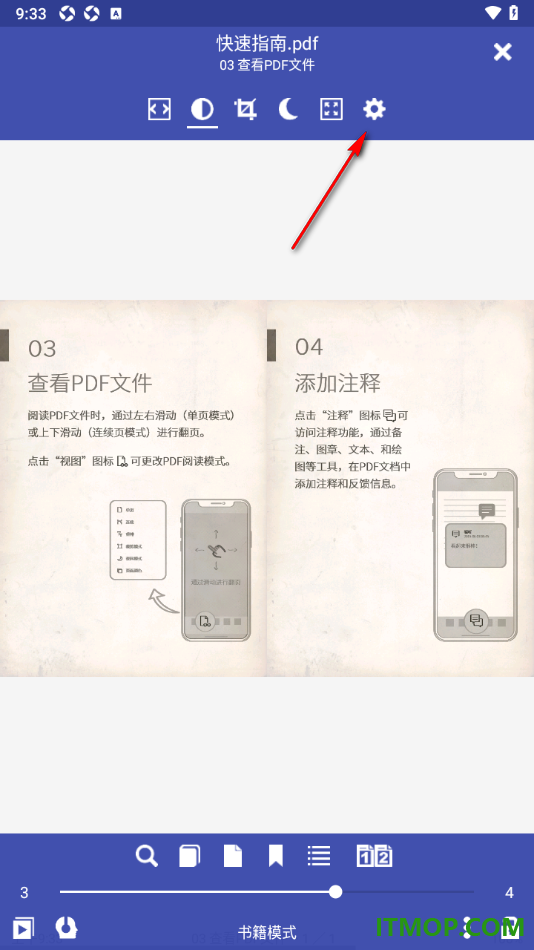
3.当我们进入到页面之后,在页面上方顶部的位置会显示出一个齿轮状的图标,需要将该图标按钮点击打开即可进入。
4.在当前打开的页面上用户需要将其中的【高级设置】功能点击打开即可进入到操作界面中。
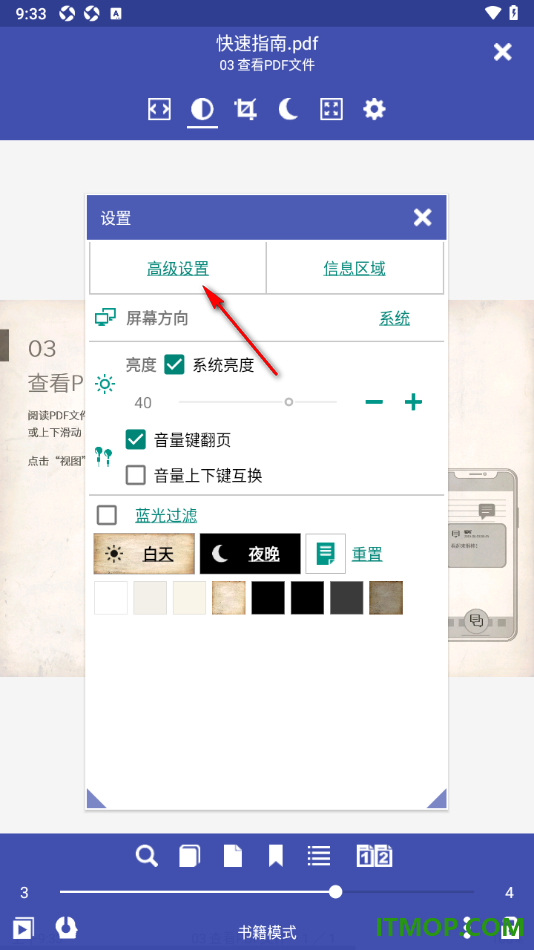
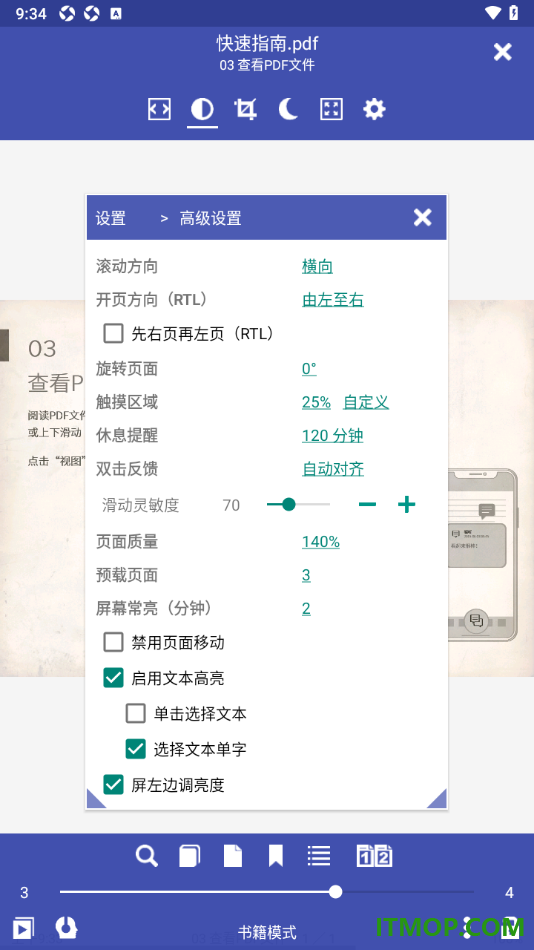
5.随后在页面上会弹出多种多样的功能选项,找到其中的【屏左边亮度】功能,将该功能点击打开即可,如图所示。
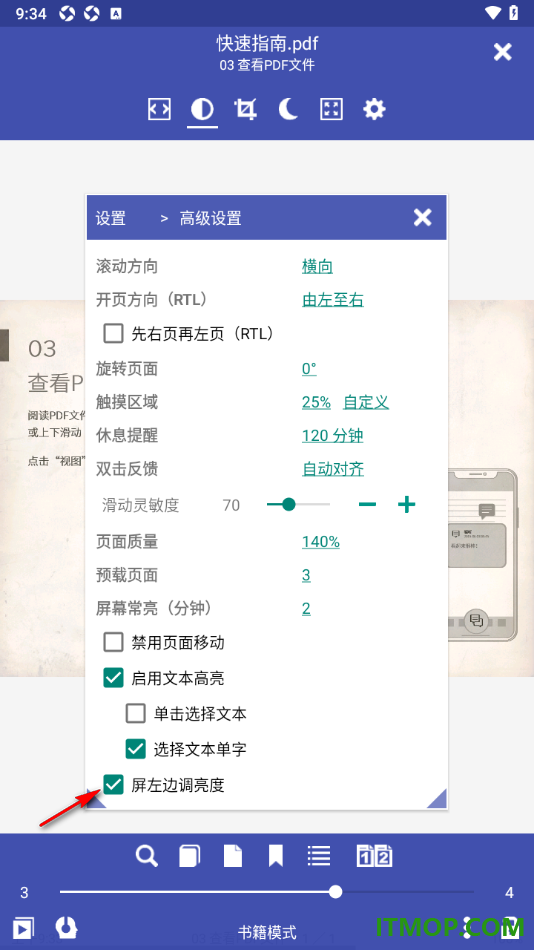
一些用户在操作万能电子书阅读器app这款软件的过程中,有些时候会遇到自己不知道如何操作的问题,比如想要在阅读文档的时候快速的调整页面上的亮度参数,那么用户可以将高级设置窗口中的屏左边调亮度功能点击开启,那么在阅读的时候直接在页面左侧的位置找到调节亮度功能即可操作,是一个十分实用的功能,还支持设置预载页面、屏幕常亮等功能。
关键词标签:万能电子书阅读器手机版设置屏左边调亮度,万能电子书阅读器